Contacts disparus sur iPhone : la solution iCloud qui sauve
Vos contacts ont disparu de votre iPhone ? Pas de panique ! iCloud garde une sauvegarde de vos précieux numéros et peut les restaurer en quelques clics.
Vous ouvrez l'app Téléphone de votre iPhone et là, c'est le drame : plus de contacts. Ou alors il en manque la moitié. Ce moment de panique pure où vous réalisez que tous vos numéros ont disparu dans les limbes numériques, je l'ai vécu aussi (et croyez-moi, c'est le genre de situation qui fait monter le stress d'un cran).
Heureusement, Apple a pensé à tout avec iCloud. Ce service cloud sauvegarde automatiquement vos contacts et permet de les récupérer même après une suppression accidentelle. La procédure est simple mais encore faut-il la connaître.
Vérifier la synchronisation iCloud
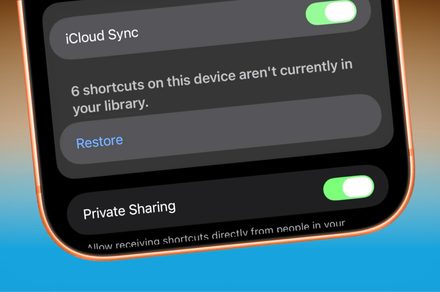
Avant de paniquer, assurez-vous que la synchronisation des contacts est bien activée. Rendez-vous dans Réglages, puis touchez votre nom en haut de l'écran. Sélectionnez iCloud et vérifiez que l'option Contacts est bien cochée en vert.
Si ce n'est pas le cas, activez-la. Votre iPhone va alors synchroniser tous les contacts stockés localement avec iCloud. Cette opération peut prendre quelques minutes selon le nombre de contacts à traiter.
Lire aussi : L'iPhone 18 Pro pourrait faire trembler la concurrence sur les prix
Restaurer depuis iCloud.com
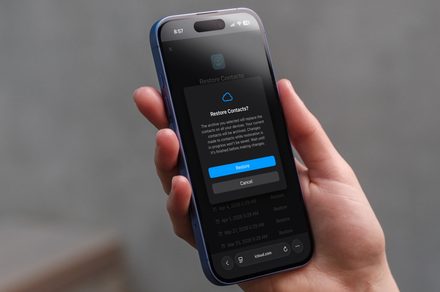
Et si vos contacts ont vraiment disparu ? Direction le navigateur web de votre ordinateur ou de votre téléphone. Connectez-vous sur icloud.com avec vos identifiants Apple et cliquez sur Réglages du compte.
Dans la section Avancé, vous trouverez l'option "Restaurer les contacts". iCloud conserve automatiquement des archives de vos contacts des 30 derniers jours. Vous pouvez choisir une date antérieure à la disparition de vos numéros et lancer la restauration.
Attention cependant : cette manipulation remplace tous vos contacts actuels par ceux de la sauvegarde sélectionnée. Si vous aviez ajouté de nouveaux numéros récemment, ils seront perdus. C'est le prix à payer pour récupérer les anciens.
Les autres causes possibles
Parfois, le problème vient d'ailleurs. Votre iPhone peut afficher uniquement les contacts d'un compte spécifique. Dans l'app Téléphone, touchez Contacts puis Groupes en haut à gauche. Vérifiez que tous les comptes sont bien sélectionnés : iCloud, Gmail, Exchange, etc.
Lire aussi : L'iPhone pliable pourrait bien être le prochain flop d'Apple
Bon, il arrive aussi que les contacts soient masqués suite à une mise à jour iOS ou un bug temporaire. Un simple redémarrage de l'iPhone peut parfois résoudre le souci. Maintenez le bouton latéral et un bouton de volume enfoncés jusqu'à l'apparition du curseur, puis éteignez et rallumez votre appareil.
Prévenir plutôt que guérir
Pour éviter ce genre de frayeur, quelques bonnes pratiques s'imposent. Gardez toujours la synchronisation iCloud activée pour vos contacts. C'est gratuit dans la limite des 5 Go offerts par Apple, et les contacts n'occupent que très peu d'espace.
Vous pouvez aussi exporter régulièrement vos contacts depuis icloud.com. Sélectionnez tous vos contacts avec Cmd+A (ou Ctrl+A sur PC), puis utilisez l'icône d'engrenage pour les exporter au format vCard. Ce fichier de sauvegarde peut être importé sur n'importe quel système.
Lire aussi : La course aux 5 GHz fait un gros perdant chez les puces mobiles
La perte de contacts n'est jamais agréable, mais avec iCloud, la solution reste à portée de clic. Le service cloud d'Apple fait son travail discrètement en arrière-plan, et c'est bien là tout son intérêt.